CppPilot / Per iniziare
Configura CppPilot in Visual Studio
Installa l'estensione, collega un fornitore di IA e prova un'analisi sul tuo progetto C++. Usa il tuo account Codex o Claude. Se non hai nessuno dei due, CppPilot Cloud offre un accesso facoltativo all'IA.
- InstallaAggiungi l'estensione Visual Studio
- ConnettiScegli un account di IA
- AnalizzaLeggi la spiegazione
- EsaminaRichiedi e controlla una correzione
Una spiegazione non modifica alcun file. Le modifiche al codice iniziano quando richiedi una correzione e passano attraverso i controlli di approvazione dell’estensione.
Verifica i requisiti
Visual Studio + C++
Visual Studio 2022 o versione successiva con gli strumenti di compilazione MSVC C++ x64/x86. Un pacchetto di estensione separato supporta Visual Studio 2019.
Una connessione all'IA
Il tuo account Codex, il tuo account Claude o CppPilot Cloud. Per le richieste all'IA è necessaria una connessione a Internet.
Git per le revisioni
Git è necessario per esaminare le modifiche Git. Non è un prerequisito per spiegare un messaggio diagnostico di build.
Se mancano gli strumenti C++, apri Visual Studio Installer > Modify e seleziona Desktop development with C++, con il set di strumenti e l'SDK di Windows richiesti dal tuo progetto.
Installa l'estensione
- In Visual Studio, apri Extensions > Manage Extensions e cerca CppPilot. Puoi anche aprire la relativa pagina Visual Studio Marketplace.
- Installa il pacchetto per la tua versione di Visual Studio. Segui le istruzioni di Visual Studio per chiudere o riavviare l'IDE.
- Apri la soluzione o l'area di lavoro C++, quindi scegli Extensions > CppPilot > Home.
Verifica: il menu CppPilot e la finestra degli strumenti dovrebbero ora essere disponibili. La sola installazione non collega alcun account di IA; scegli qui sotto l'opzione che corrisponde alla tua configurazione.
Collega un fornitore di IA
Non ti servono sia Codex sia Claude. Con il tuo account presso il fornitore non è richiesto alcun abbonamento a CppPilot; si applicano i prezzi e i limiti di utilizzo di quel fornitore. CppPilot Cloud è facoltativo.
Con il tuo account Codex
- Se necessario, installa la CLI di Codex per Windows seguendo le istruzioni ufficiali di OpenAI. CppPilot ha bisogno dello strumento da riga di comando, anche se usi già Codex in un'altra applicazione.
- Apri Extensions > CppPilot > Impostazioni CLI IA..., seleziona Codex e controlla l'eseguibile rilevato. Usa Modifica per selezionare il tuo
codex.exeesistente se non è stato trovato. - Se Codex non ha effettuato l'accesso, scegli Accedi. CppPilot avvia il flusso ufficiale di
codex loginnel browser. Completalo con il tuo account.
Verifica: le impostazioni dovrebbero mostrare il percorso e la versione della CLI rilevati. Se una correzione segnala la mancanza di un helper sandbox, usa un bundle completo di Codex per Windows anziché un eseguibile autonomo.
Con il tuo account Claude
- Se necessario, installa Claude Code per Windows seguendo le istruzioni ufficiali di Anthropic.
- Esegui
claudeuna volta in un terminale e completa il flusso di accesso con il tuo account. - Apri Extensions > CppPilot > Impostazioni CLI IA... e seleziona Claude. Se non è stato rilevato, usa Modifica per selezionare
claude.exeoclaude.cmd.
Verifica: le impostazioni dovrebbero mostrare il percorso CLI, la versione e le informazioni sulla compatibilità. Claude controlla l'autenticazione all'avvio di una richiesta; la sola presenza di un eseguibile non dimostra che sia stato effettuato l'accesso.
Con CppPilot Cloud
- Apri Impostazioni CLI IA > CppPilot Cloud. Se non è installata alcuna CLI di IA, CppPilot Home offre anche Usa CppPilot Cloud.
- Avvia l'accesso e inserisci il tuo indirizzo email nel browser. Apri il collegamento inviato via email, controlla che il suo codice corrisponda a quello mostrato in Visual Studio e conferma.
- Ritorna a Visual Studio. CppPilot scarica e verifica la CLI ufficiale di Codex quando necessario e invia le sue richieste tramite Cloud.
Verifica: la pagina Cloud mostra il tuo piano e il tuo utilizzo. Consulta le quote e i limiti. Per usare in seguito il tuo account Codex o Claude, disattiva Cloud nelle impostazioni e seleziona quel fornitore.
Esegui la tua prima analisi
Inizia con un messaggio diagnostico di build in un progetto C++. Se vuoi provare un caso semplice, usa un piccolo progetto console con l'esempio seguente. Altrimenti, usa un errore già presente nella tua build.
Esempio di diagnostica: C2065
int main() { int count = 3; return Count;}Correzione prevista
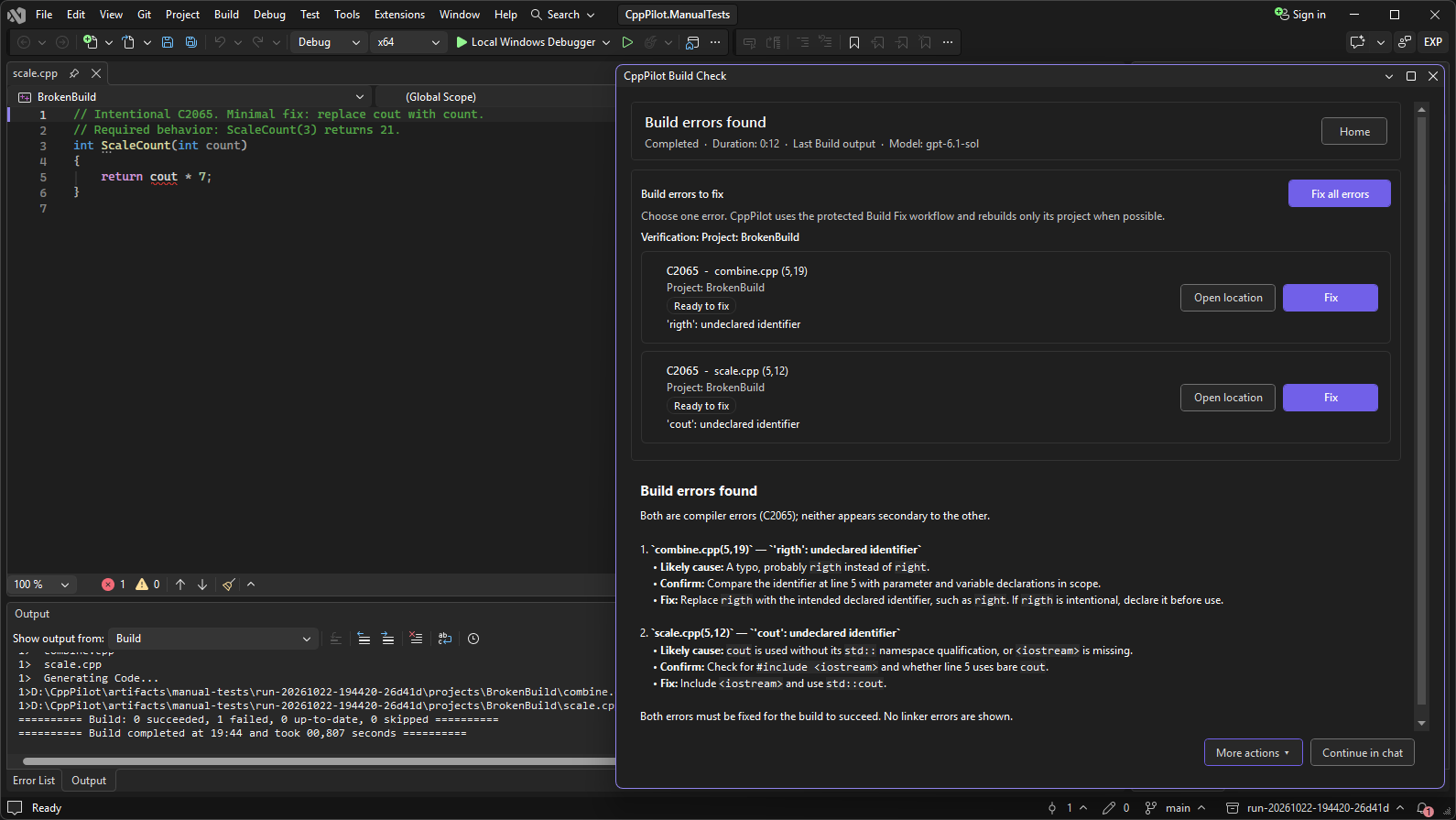
int main() { int count = 3; return count;}- Compila il progetto in Visual Studio. Scegli Extensions > CppPilot > Controlla errori dell'ultima build oppure fai clic con il pulsante destro del mouse sulla diagnostica nell'Elenco errori e scegli Correggi con CppPilot.
- Leggi la spiegazione. Usa Apri percorso per esaminare la riga di codice interessata.
- Scegli Correggi per una diagnostica. Esamina eventuali modifiche o comandi richiesti nella notifica di approvazione.
- CppPilot ricompila il progetto C++ interessato quando Visual Studio riesce a individuare cosa compilare. Verifica se il messaggio diagnostico è scomparso o persiste; se la verifica automatica non è disponibile, compila manualmente.
Se la compilazione riesce già, usa Rivedi con CppPilot da Git Changes oppure fai clic con il pulsante destro del mouse sulla soluzione e scegli CppPilot > Analizza soluzione per iniziare in sola lettura.
Esamina le azioni richieste
Spiegazioni, revisioni e analisi iniziano in sola lettura. Quando richiedi una correzione, l'IA può chiedere di modificare file o eseguire comandi. CppPilot mostra la richiesta in Visual Studio con il motivo, i percorsi interessati e la directory di lavoro.
- RichiestaL'IA spiega l'azione
- DecidiConsenti una volta, imposta un ambito o nega
- VerificaEsamina le modifiche e i risultati della build
Esamina la richiesta nel contesto dell'attività corrente. Puoi annullare un'operazione e gestire le autorizzazioni memorizzate in Impostazioni CLI IA.
Con il tuo account Codex o Claude, la CLI selezionata invia a quel fornitore il codice e il contesto necessari per l'azione. Con Cloud, le richieste vengono inoltrate a OpenAI tramite CppPilot Cloud. Scopri come vengono trattati il codice e i dati dell'account.
Se la configurazione non funziona
Manca il menu CppPilot
Controlla che l'estensione sia installata e abilitata in Extensions > Manage Extensions, che il pacchetto corrisponda alla tua versione di Visual Studio e che le eventuali installazioni in sospeso siano state completate dopo la chiusura di Visual Studio. Riavvia l'IDE al termine dell'installazione.
Codex o Claude non vengono rilevati
Apri Impostazioni CLI IA e controlla il fornitore selezionato. Usa Modifica per selezionare direttamente il suo eseguibile. In un nuovo terminale, codex --version o claude --version aiuta a stabilire se lo strumento è nel PATH. Un account presso il fornitore non installa da solo la relativa CLI.
Il fornitore mi chiede di accedere
Per Codex, usa Accedi nelle impostazioni o codex login. Per Claude, esegui claude in un terminale e completa lì l'autenticazione. Riprova l'azione dopo aver effettuato l'accesso con la stessa installazione usata da CppPilot.
L'accesso a Cloud non è stato completato
Apri il link ricevuto via email, confronta il suo codice con quello di Visual Studio e conferma l'accesso. Il link scade dopo 15 minuti. Se è scaduto, avvia un nuovo accesso dall'estensione. Controlla la cartella spam se il messaggio non è arrivato.
Una correzione segnala la mancanza di un helper sandbox Codex
Mantieni insieme il pacchetto completo di Codex per Windows, inclusi codex-command-runner.exe e codex-windows-sandbox-setup.exe accanto a codex.exe. Seleziona quell'installazione nelle impostazioni. Copiare solo codex.exe può non bastare per le azioni di correzione e revisione.
La chat IA non è disponibile con Cloud
I piani Cloud Gratuito e Pro coprono correzioni di build, revisioni, analisi degli arresti anomali e controlli dei progetti. Per la chat IA e il debug interattivo, disattiva Cloud e collega il tuo account Codex o Claude.
È stato raggiunto un limite di utilizzo
Con il tuo account si applicano i limiti del tuo fornitore. Con Cloud, apri la pagina Cloud per verificare l'utilizzo settimanale e mensile mostrato per il tuo piano. La pagina dei piani spiega come si azzerano questi limiti. Puoi passare al tuo account presso il fornitore disattivando Cloud.
Non c'è alcuna soluzione aperta, oppure questa è una cartella CMake
Apri il tuo spazio di lavoro C++ e compilalo prima. In uno spazio di lavoro CMake basato su cartelle, usa Build > Build All, quindi controlla gli ultimi errori di compilazione. I comandi che analizzano i file di soluzione e di progetto richiedono un contesto di soluzione o di progetto supportato.