CppPilot / Primeros pasos
Configurar CppPilot en Visual Studio
Instale la extensión, conecte un proveedor de IA y pruebe un análisis en su proyecto de C++. Utilice su propia cuenta de Codex o Claude. Si no tiene ninguno de los dos, CppPilot Cloud proporciona acceso a IA opcional.
- InstalarAgregar la extensión de Visual Studio
- ConectarElegir una cuenta de IA
- AnalizarLeer la explicación
- RevisarSolicitar y comprobar una corrección
Una explicación no modifica ningún archivo. Los cambios de código comienzan cuando solicita una corrección y pasan por los controles de aprobación de la extensión.
Consultar los requisitos
Visual Studio + C++
Visual Studio 2022 o posterior con las herramientas de compilación MSVC C++ x64/x86. Un paquete de extensión independiente admite Visual Studio 2019.
Una conexión de IA
Su cuenta de Codex, su cuenta de Claude o CppPilot Cloud. Se necesita una conexión a Internet para las solicitudes de IA.
Git para revisiones
Se necesita Git para revisar los cambios de Git. No es un requisito previo para explicar un diagnóstico de compilación.
Si faltan las herramientas de C++, abra Visual Studio Installer > Modify y seleccione Desktop development with C++, con el conjunto de herramientas y el SDK de Windows que requiere su proyecto.
Instalar la extensión
- En Visual Studio, abra Extensions > Manage Extensions y busque CppPilot. También puede abrir su página Visual Studio Marketplace.
- Instale el paquete para su versión de Visual Studio. Siga las indicaciones de Visual Studio para cerrar o reiniciar el IDE.
- Abra su solución o espacio de trabajo de C++ y luego elija Extensions > CppPilot > Inicio.
Verificar: el menú de CppPilot y la ventana de herramientas deberían estar disponibles. La instalación por sí sola no conecta ninguna cuenta de IA; elija a continuación la opción que corresponda a su configuración.
Conectar un proveedor de IA
No necesita Codex y Claude a la vez. Con su propia cuenta de proveedor no se requiere suscripción a CppPilot; se aplican los precios y límites de uso de ese proveedor. CppPilot Cloud es opcional.
Con su propia cuenta de Codex
- Si es necesario, instale la CLI de Codex para Windows siguiendo las instrucciones oficiales de OpenAI. CppPilot necesita la herramienta de línea de comandos, aunque ya use Codex en otra aplicación.
- Abra Extensions > CppPilot > Configuración de CLI de IA..., seleccione Codex y compruebe el ejecutable detectado. Use Cambiar para seleccionar su
codex.exeexistente si no se encontró. - Si Codex no tiene la sesión iniciada, elija Iniciar sesión. CppPilot inicia el flujo oficial de
codex loginen el navegador. Complételo con su propia cuenta.
Verificar: la configuración debe mostrar la ruta y la versión de la CLI detectada. Si una corrección indica que falta un asistente de espacio aislado, utilice un paquete completo de Codex para Windows en lugar de un ejecutable independiente.
Con su propia cuenta de Claude
- Si es necesario, instale Claude Code para Windows siguiendo las instrucciones oficiales de Anthropic.
- Ejecute
claudeuna vez en una terminal y complete su flujo de inicio de sesión con su propia cuenta. - Abra Extensions > CppPilot > Configuración de CLI de IA... y seleccione Claude. Si no se detectó, use Cambiar para seleccionar
claude.exeoclaude.cmd.
Verificar: la configuración debe mostrar la ruta de la CLI, la versión y la información de compatibilidad. Claude comprueba la autenticación cuando comienza una solicitud; la mera presencia de un ejecutable no demuestra que haya iniciado sesión.
Con CppPilot Cloud
- Abra Configuración de CLI de IA > CppPilot Cloud. Si no hay ninguna CLI de IA instalada, CppPilot Home también ofrece Usar CppPilot Cloud.
- Inicie el inicio de sesión e ingrese su dirección de correo electrónico en el navegador. Abra el enlace enviado por correo electrónico, verifique que su código coincida con el que se muestra en Visual Studio y confirme.
- Vuelva a Visual Studio. CppPilot descarga y verifica la CLI oficial de Codex cuando es necesario y envía sus solicitudes a través de Cloud.
Verificar: la página Cloud muestra su plan y su uso. Consulte las cuotas y los límites. Para usar más adelante su propia cuenta de Codex o Claude, desactive Cloud en la configuración y seleccione ese proveedor.
Ejecutar su primer análisis
Comience con un diagnóstico de compilación en un proyecto de C++. Si desea probar un caso sencillo, utilice un pequeño proyecto de consola con el ejemplo siguiente. De lo contrario, utilice un error existente en su compilación.
Ejemplo de diagnóstico: C2065
int main() { int count = 3; return Count;}Corrección esperada
int main() { int count = 3; return count;}- Compile el proyecto en Visual Studio. Elija Extensions > CppPilot > Comprobar errores de la última compilación o haga clic con el botón derecho en el diagnóstico en la lista de errores y seleccione Corregir con CppPilot.
- Lea la explicación. Use Abrir ubicación para inspeccionar la línea de código correspondiente.
- Elija Corregir para un diagnóstico. Revise cualquier edición o comando solicitado en la notificación de aprobación.
- CppPilot recompila el proyecto de C++ correspondiente cuando Visual Studio puede identificar su ámbito de compilación. Compruebe si el diagnóstico se ha resuelto o sigue presente; compile manualmente si no fue posible la verificación automática.
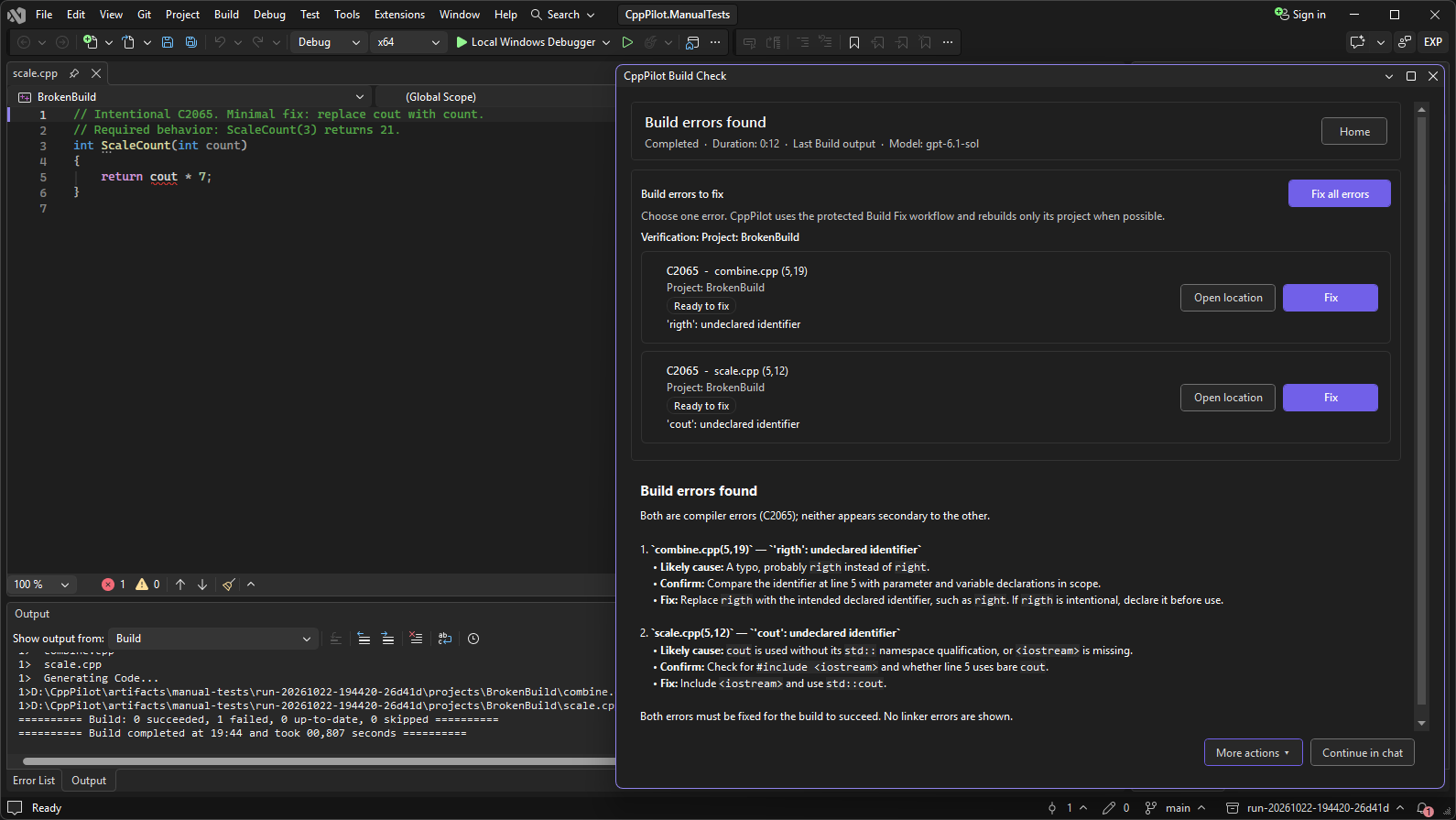
Si la compilación ya se realiza correctamente, use Revisar con CppPilot desde Git Changes o haga clic con el botón derecho en su solución y elija CppPilot > Analizar solución para empezar en modo de solo lectura.
Revisar acciones solicitadas
Las explicaciones, revisiones y análisis empiezan en modo de solo lectura. Cuando solicita una corrección, la IA puede pedir permiso para modificar archivos o ejecutar comandos. CppPilot muestra la solicitud en Visual Studio con su motivo, las rutas afectadas y el directorio de trabajo.
- SolicitudLa IA explica la acción
- DecidirPermitir una vez, establecer un alcance o denegar
- VerificarInspeccionar los cambios y los resultados de compilación
Revise la solicitud en el contexto de su tarea actual. Puede cancelar una operación y administrar los permisos recordados en Configuración de CLI de IA.
Con su propia cuenta de Codex o Claude, la CLI seleccionada envía a ese proveedor el código y el contexto necesarios para la acción. Con Cloud, las solicitudes se transmiten a OpenAI a través de CppPilot Cloud. Consulte cómo se tratan el código y los datos de la cuenta.
Si la configuración no funciona
Falta el menú de CppPilot
Verifique que la extensión esté instalada y habilitada en Extensions > Manage Extensions, que el paquete corresponda a su versión de Visual Studio y que cualquier instalación pendiente haya terminado tras cerrar Visual Studio. Reinicie el IDE cuando termine la instalación.
No se detecta Codex o Claude
Abra Configuración de CLI de IA y compruebe el proveedor seleccionado. Use Cambiar para seleccionar directamente su ejecutable. En una terminal nueva, codex --version o claude --version ayudan a determinar si la herramienta está en el PATH. Una cuenta de proveedor no instala por sí sola su CLI.
El proveedor me pide iniciar sesión
Para Codex, use Iniciar sesión en la configuración o codex login. Para Claude, ejecute claude en una terminal y complete allí la autenticación. Vuelva a intentar la acción después de iniciar sesión con la misma instalación que utiliza CppPilot.
El inicio de sesión en Cloud no ha finalizado
Abra el enlace recibido por correo electrónico, compare su código con el de Visual Studio y confirme el inicio de sesión. El enlace caduca a los 15 minutos. Si ha caducado, vuelva a iniciar sesión desde la extensión. Revise su carpeta de spam si el mensaje no ha llegado.
Una corrección indica que falta el asistente de espacio aislado de Codex
Mantenga juntos todos los archivos del paquete de Codex para Windows, incluidos codex-command-runner.exe y codex-windows-sandbox-setup.exe junto a codex.exe. Seleccione esa instalación en la configuración. Copiar solo codex.exe puede ser insuficiente para las acciones de corrección y revisión.
El chat de IA no está disponible con Cloud
Los planes Gratis y Pro de Cloud cubren correcciones de compilación, revisiones, análisis de fallos y comprobaciones de proyectos. Para el chat de IA y la depuración interactiva, desactive Cloud y conecte su propia cuenta de Codex o Claude.
Se alcanzó un límite de uso
Con su propia cuenta, se aplican los límites de su proveedor. Con Cloud, abra la página de Cloud para comprobar el uso semanal y mensual que se muestra para su plan. La página de planes explica cómo se restablecen estos límites. Puede pasar a su propia cuenta de proveedor desactivando Cloud.
No hay ninguna solución abierta o esta es una carpeta de CMake
Abra su espacio de trabajo de C++ y compílelo primero. En un espacio de trabajo de CMake basado en carpetas, use Build > Build All y luego compruebe los últimos errores de compilación. Los comandos que analizan archivos de solución y de proyecto necesitan un contexto de solución o de proyecto compatible.