CppPilot / Bien démarrer
Configurer CppPilot dans Visual Studio
Installez l’extension, connectez un fournisseur d’IA et lancez une analyse de votre projet C++. Utilisez votre compte Codex ou Claude, ou l’accès facultatif CppPilot Cloud si vous n’avez aucun des deux.
- InstallerAjouter l’extension Visual Studio
- ConnecterChoisir un compte IA
- AnalyserLire l’explication
- ExaminerDemander et vérifier une correction
Une explication ne modifie aucun fichier. Les modifications du code commencent lorsque vous demandez une correction et passent par les contrôles d’approbation de l’extension.
Vérifier les prérequis
Visual Studio + C++
Visual Studio 2022 ou version ultérieure avec les outils MSVC C++ x64/x86. Un package distinct prend en charge Visual Studio 2019.
Une connexion IA
Votre compte Codex, votre compte Claude ou CppPilot Cloud. Les requêtes IA nécessitent une connexion internet.
Git pour les revues
Git est nécessaire pour relire des modifications Git, mais pas pour expliquer un diagnostic de compilation.
Si les outils C++ manquent, ouvrez Visual Studio Installer > Modifier, puis sélectionnez Développement Desktop en C++, avec le jeu d’outils et le SDK Windows requis par le projet.
Installer l’extension
- Dans Visual Studio, ouvrez Extensions > Gérer les extensions et recherchez CppPilot. Vous pouvez aussi consulter sa fiche Visual Studio Marketplace.
- Installez le package correspondant à votre version de Visual Studio. Suivez les demandes de fermeture ou de redémarrage de l’IDE.
- Ouvrez votre solution ou environnement C++, puis choisissez Extensions > CppPilot > Accueil.
À vérifier : le menu et la fenêtre CppPilot doivent être disponibles. L’installation ne connecte pas de compte IA : choisissez ci-dessous l’option adaptée.
Connecter un fournisseur d’IA
Vous n’avez pas besoin de Codex et de Claude à la fois. Avec votre compte fournisseur, aucun abonnement CppPilot n’est nécessaire ; ses tarifs et limites d’utilisation s’appliquent. CppPilot Cloud est facultatif.
Avec votre compte Codex
- Si nécessaire, installez le CLI Codex pour Windows selon les instructions officielles OpenAI. CppPilot utilise l’outil en ligne de commande, même si vous utilisez déjà Codex dans une autre application.
- Ouvrez Extensions > CppPilot > Paramètres du CLI IA..., sélectionnez Codex et vérifiez l’exécutable détecté. Utilisez Modifier pour choisir votre
codex.exeexistant s’il n’a pas été trouvé. - Si Codex n’est pas connecté, choisissez Se connecter. CppPilot lance la procédure officielle
codex logindans le navigateur. Terminez-la avec votre compte.
À vérifier : les paramètres doivent afficher le chemin et la version du CLI. Si une correction signale un composant de bac à sable manquant, utilisez un package Windows Codex complet plutôt qu’un exécutable isolé.
Avec votre compte Claude
- Si nécessaire, installez Claude Code pour Windows selon les instructions officielles Anthropic.
- Exécutez
claudeune fois dans un terminal et terminez la connexion avec votre compte. - Ouvrez Extensions > CppPilot > Paramètres du CLI IA... et sélectionnez Claude. S’il n’est pas détecté, utilisez Modifier pour sélectionner
claude.exeouclaude.cmd.
À vérifier : les paramètres doivent afficher le chemin, la version et la compatibilité du CLI. Claude vérifie l’authentification au début d’une requête ; trouver l’exécutable ne prouve pas qu’il est connecté.
Avec CppPilot Cloud
- Ouvrez Paramètres du CLI IA > CppPilot Cloud. Si aucun CLI IA n’est installé, l’accueil propose aussi Utiliser CppPilot Cloud.
- Lancez la connexion et saisissez votre adresse e-mail dans le navigateur. Ouvrez le lien reçu, comparez son code à celui de Visual Studio, puis confirmez.
- Revenez dans Visual Studio. CppPilot télécharge et vérifie le CLI Codex officiel si nécessaire, puis relaie ses requêtes par Cloud.
À vérifier : la page Cloud affiche votre forfait et votre consommation. Consultez les quotas et limites. Pour utiliser ensuite votre compte Codex ou Claude, désactivez Cloud dans les paramètres et sélectionnez ce fournisseur.
Lancer votre première analyse
Commencez par un diagnostic de compilation C++. Pour un essai simple, utilisez l’exemple ci-dessous dans un petit projet console. Vous pouvez aussi partir d’une erreur de votre projet.
Exemple de diagnostic : C2065
int main() { int count = 3; return Count;}Correction attendue
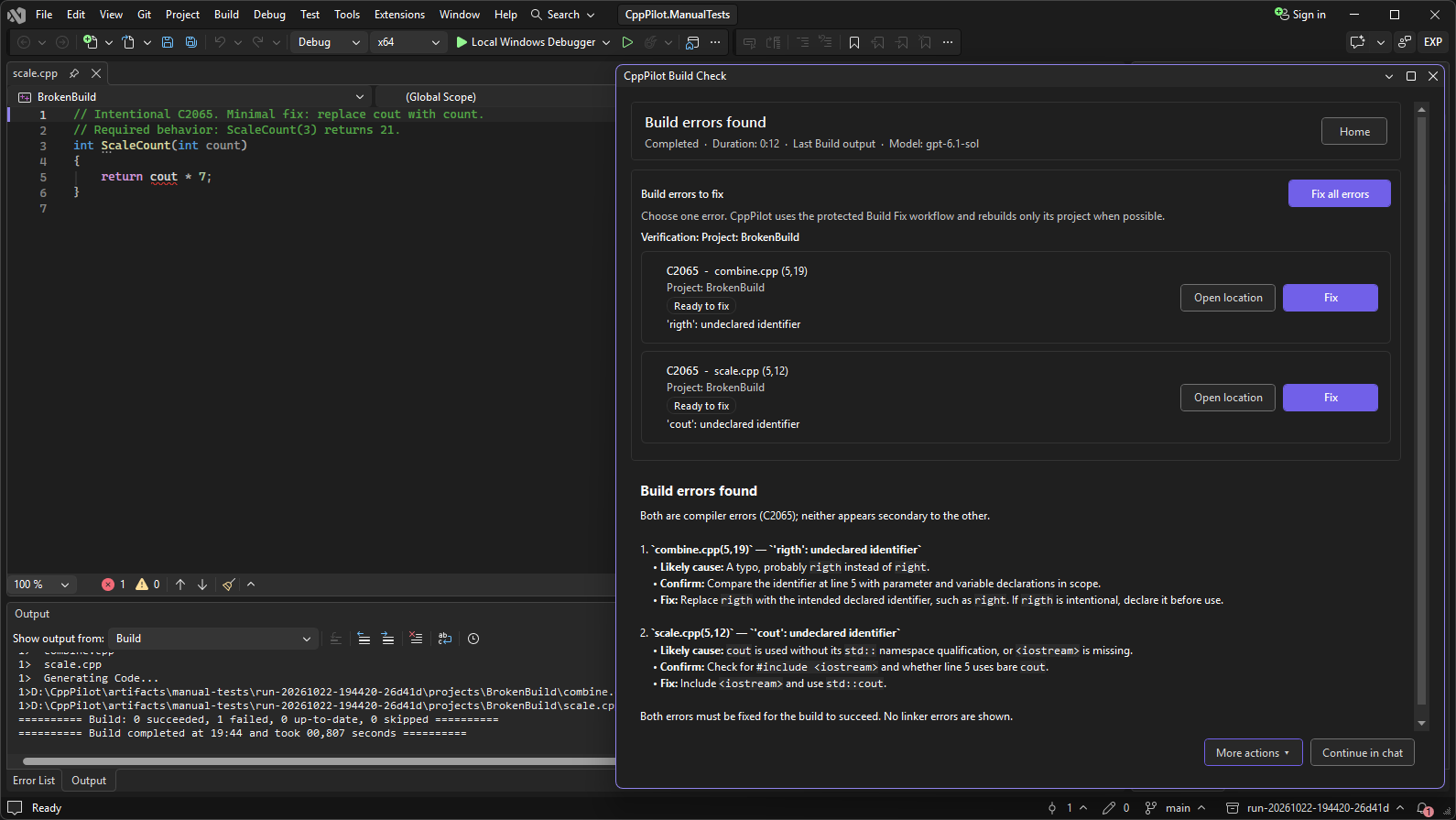
int main() { int count = 3; return count;}- Compilez le projet dans Visual Studio. Choisissez Extensions > CppPilot > Vérifier les erreurs du dernier build, ou cliquez avec le bouton droit sur le diagnostic et choisissez Corriger avec CppPilot.
- Lisez l’explication. Utilisez Ouvrir l’emplacement pour examiner la ligne concernée.
- Choisissez Corriger pour un diagnostic. Examinez les modifications ou commandes demandées dans la notification d’approbation.
- CppPilot recompile le projet C++ concerné lorsque Visual Studio peut identifier la portée de compilation. Vérifiez si le diagnostic est résolu ou persiste ; compilez manuellement si la vérification automatique était impossible.
Si la compilation réussit déjà, lancez Revoir avec CppPilot depuis Modifications Git, ou choisissez CppPilot > Analyser la solution dans le menu contextuel de la solution pour commencer en lecture seule.
Examiner les actions demandées
Les explications, revues et analyses commencent en lecture seule. Après une demande de correction, l’IA peut demander à modifier des fichiers ou lancer des commandes. CppPilot affiche la demande dans Visual Studio, avec son motif, les chemins concernés et le répertoire de travail.
- DemanderL’IA explique l’action
- DéciderAutoriser une fois, définir une portée ou refuser
- VérifierExaminer les changements et les compilations
Examinez la demande selon votre tâche actuelle. Vous pouvez annuler l’opération et gérer les autorisations mémorisées dans les paramètres du CLI IA.
Avec votre compte Codex ou Claude, le CLI sélectionné transmet au fournisseur le code et le contexte nécessaires. Avec Cloud, CppPilot Cloud relaie les requêtes à OpenAI. Consultez le traitement du code et des données du compte.
Si la configuration ne fonctionne pas
Le menu CppPilot n’apparaît pas
Vérifiez dans Extensions > Gérer les extensions que l’extension est installée, activée et adaptée à votre version de Visual Studio. Terminez les installations en attente après fermeture de l’IDE, puis redémarrez-le.
Codex ou Claude n’est pas détecté
Ouvrez les Paramètres du CLI IA et vérifiez le fournisseur sélectionné. Utilisez Modifier pour choisir directement son exécutable. Dans un nouveau terminal, codex --version ou claude --version permet de vérifier sa présence dans PATH. Un compte fournisseur n’installe pas automatiquement son CLI.
Le fournisseur me demande de me connecter
Pour Codex, choisissez Se connecter dans les paramètres ou lancez codex login. Pour Claude, exécutez claude dans un terminal et terminez l’authentification. Réessayez avec l’installation utilisée par CppPilot.
La connexion Cloud n’est pas terminée
Ouvrez le lien reçu par e-mail, comparez son code à celui de Visual Studio et confirmez. Le lien expire après 15 minutes. S’il a expiré, relancez la connexion depuis l’extension. Vérifiez les courriers indésirables si le message n’arrive pas.
Une correction signale un composant de bac à sable Codex manquant
Conservez le package Windows Codex complet, notamment codex-command-runner.exe et codex-windows-sandbox-setup.exe à côté de codex.exe. Sélectionnez cette installation dans les paramètres. Copier uniquement codex.exe peut être insuffisant pour les corrections et les revues.
Le chat IA est indisponible avec Cloud
Les forfaits Cloud Gratuit et Pro couvrent les corrections de compilation, les revues, l’analyse de plantages et les vérifications de projets. Pour le chat IA et le débogage interactif, désactivez Cloud et connectez votre compte Codex ou Claude.
Une limite d’utilisation a été atteinte
Avec votre compte, les limites de votre fournisseur s’appliquent. Avec Cloud, consultez les consommations hebdomadaire et mensuelle de votre forfait. La page des forfaits explique leur renouvellement. Vous pouvez désactiver Cloud pour utiliser votre propre fournisseur.
Aucune solution n’est ouverte, ou il s’agit d’un dossier CMake
Ouvrez votre environnement C++ et compilez-le d’abord. Dans un dossier CMake, utilisez Générer > Tout générer, puis vérifiez les dernières erreurs. Les commandes d’analyse des fichiers de solution et de projet nécessitent un contexte pris en charge.