CppPilot / Erste Schritte
CppPilot in Visual Studio einrichten
Erweiterung installieren, verbinden Sie einen KI-Anbieter und führen Sie eine Analyse Ihres C++-Projekts durch. Verwenden Sie Ihr eigenes Codex- oder Claude-Konto. Wenn Sie beides nicht haben, bietet CppPilot Cloud optionalen KI-Zugriff.
- InstallierenVisual Studio-Erweiterung hinzufügen
- VerbindenEin KI-Konto auswählen
- AnalysierenErklärung lesen
- PrüfenKorrektur anfordern und prüfen
Eine Erklärung verändert keine Dateien. Codeänderungen beginnen erst, wenn Sie eine Korrektur anfordern, und erfolgen über die Genehmigungsabfragen der Erweiterung.
Voraussetzungen prüfen
Visual Studio + C++
Visual Studio 2022 oder höher mit den MSVC C++ x64/x86-Build-Tools. Ein separates Erweiterungspaket unterstützt Visual Studio 2019.
Eine KI-Verbindung
Ihr Codex-Konto, Ihr Claude-Konto oder CppPilot Cloud. Für KI-Anfragen ist eine Internetverbindung erforderlich.
Git für Code-Reviews
Git wird benötigt, um Git-Änderungen zu prüfen. Für die Erklärung einer Build-Diagnose ist es keine Voraussetzung.
Wenn die C++-Tools fehlen, öffnen Sie Visual Studio Installer > Modify und wählen Sie Desktop development with C++ mit dem Toolset und dem Windows SDK aus, die Ihr Projekt benötigt.
Erweiterung installieren
- Öffnen Sie in Visual Studio Extensions > Manage Extensions und suchen Sie nach CppPilot. Sie können auch die Visual Studio Marketplace-Seite öffnen.
- Installieren Sie das Paket für Ihre Visual Studio-Version. Befolgen Sie die Anweisungen von Visual Studio, um die IDE zu schließen oder neu zu starten.
- Öffnen Sie Ihre C++-Projektmappe oder Ihren Arbeitsbereich und wählen Sie dann Extensions > CppPilot > Start.
Prüfen: Das CppPilot-Menü und das Toolfenster sollten jetzt verfügbar sein. Die Installation allein verbindet noch kein KI-Konto; wählen Sie unten die Option, die zu Ihrer Einrichtung passt.
Einen KI-Anbieter verbinden
Sie benötigen nicht sowohl Codex als auch Claude. Mit Ihrem eigenen Anbieterkonto ist kein CppPilot-Abonnement erforderlich; es gelten die Preise und Nutzungslimits dieses Anbieters. CppPilot Cloud ist optional.
Mit Ihrem eigenen Codex-Konto
- Installieren Sie bei Bedarf die Codex-CLI für Windows gemäß den offiziellen Anweisungen von OpenAI. CppPilot benötigt das Befehlszeilentool, auch wenn Sie Codex bereits in einer anderen Anwendung verwenden.
- Öffnen Sie Extensions > CppPilot > KI-CLI-Einstellungen..., wählen Sie Codex und prüfen Sie die erkannte ausführbare Datei. Verwenden Sie Ändern, um Ihre vorhandene
codex.exeauszuwählen, falls sie nicht gefunden wurde. - Wenn Codex nicht angemeldet ist, wählen Sie Anmelden. CppPilot startet den offiziellen
codex login-Anmeldeablauf im Browser. Schließen Sie ihn mit Ihrem eigenen Konto ab.
Prüfen: Die Einstellungen sollten den erkannten CLI-Pfad und die Version anzeigen. Wenn eine Korrektur einen fehlenden Sandbox-Helfer meldet, verwenden Sie ein vollständiges Windows-Codex-Paket statt einer einzelnen ausführbaren Datei.
Mit Ihrem eigenen Claude-Konto
- Installieren Sie bei Bedarf Claude Code für Windows gemäß den offiziellen Anweisungen von Anthropic.
- Führen Sie
claudeeinmal in einem Terminal aus und schließen Sie den Anmeldevorgang mit Ihrem eigenen Konto ab. - Öffnen Sie Extensions > CppPilot > KI-CLI-Einstellungen... und wählen Sie Claude. Falls es nicht erkannt wurde, wählen Sie mit Ändern die Datei
claude.exeoderclaude.cmdaus.
Prüfen: Die Einstellungen sollten den CLI-Pfad, die Version und Kompatibilitätsinformationen anzeigen. Claude prüft die Authentifizierung beim Start einer Anfrage; dass eine ausführbare Datei vorhanden ist, beweist noch nicht, dass Sie angemeldet sind.
Mit CppPilot Cloud
- Öffnen Sie KI-CLI-Einstellungen > CppPilot Cloud. Wenn keine KI-CLI installiert ist, bietet CppPilot Home außerdem CppPilot Cloud verwenden an.
- Starten Sie die Anmeldung und geben Sie Ihre E-Mail-Adresse in den Browser ein. Öffnen Sie den per E-Mail gesendeten Link, überprüfen Sie, ob sein Code mit dem in Visual Studio angezeigten übereinstimmt, und bestätigen Sie.
- Kehren Sie zu Visual Studio zurück. CppPilot lädt bei Bedarf die offizielle Codex-CLI herunter, überprüft sie und sendet seine Anfragen über Cloud.
Prüfen: Die Cloud-Seite zeigt Ihren Tarif und Ihre Nutzung. Siehe Kontingente und Limits. Um später Ihr eigenes Codex- oder Claude-Konto zu verwenden, deaktivieren Sie Cloud in den Einstellungen und wählen Sie diesen Anbieter aus.
Erste Analyse ausführen
Beginnen Sie mit einer Build-Diagnose in einem C++-Projekt. Wenn Sie einen einfachen Fall ausprobieren möchten, verwenden Sie ein kleines Konsolenprojekt mit dem folgenden Beispiel. Andernfalls verwenden Sie einen vorhandenen Fehler aus Ihrem Build.
Beispieldiagnose: C2065
int main() { int count = 3; return Count;}Erwartete Korrektur
int main() { int count = 3; return count;}- Erstellen Sie das Projekt in Visual Studio. Wählen Sie Extensions > CppPilot > Fehler des letzten Builds prüfen oder klicken Sie mit der rechten Maustaste auf die Diagnose in der Fehlerliste und wählen Sie Mit CppPilot beheben.
- Lesen Sie die Erklärung. Verwenden Sie Speicherort öffnen, um die relevante Quellzeile zu überprüfen.
- Wählen Sie Beheben für eine Diagnose. Überprüfen Sie alle angeforderten Änderungen oder Befehle in der Genehmigungsbenachrichtigung.
- CppPilot erstellt das betroffene C++-Projekt neu, wenn Visual Studio den Build-Umfang ermitteln kann. Prüfen Sie, ob die Diagnose behoben ist oder weiterhin besteht; starten Sie den Build manuell, wenn keine automatische Überprüfung möglich war.
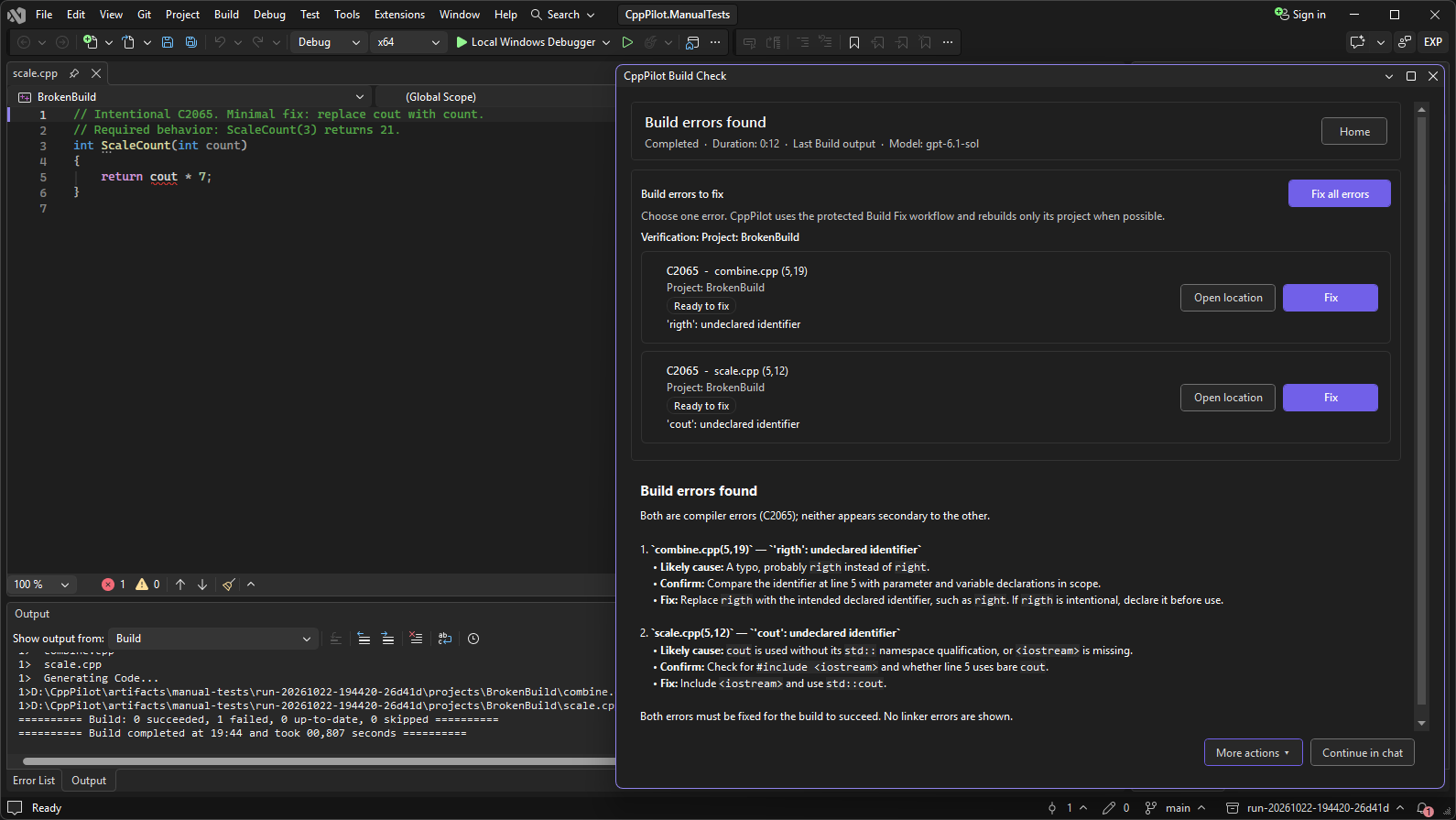
Wenn der Build bereits erfolgreich ist, verwenden Sie Mit CppPilot prüfen im Fenster Git Changes, oder klicken Sie mit der rechten Maustaste auf Ihre Projektmappe und wählen Sie CppPilot > Projektmappe analysieren als schreibgeschützten Einstieg.
Angeforderte Aktionen prüfen
Erklärungen, Code-Reviews und Analysen sind zunächst schreibgeschützt. Wenn Sie eine Korrektur anfordern, kann die KI darum bitten, Dateien zu ändern oder Befehle auszuführen. CppPilot zeigt die Anfrage in Visual Studio mit ihrem Grund, den betroffenen Pfaden und dem Arbeitsverzeichnis an.
- AnfrageDie KI erklärt die Aktion
- EntscheidenEinmal zulassen, einen Bereich festlegen oder ablehnen
- PrüfenÄnderungen und Build-Ergebnisse prüfen
Prüfen Sie die Anfrage im Kontext Ihrer aktuellen Aufgabe. Sie können einen Vorgang abbrechen und gespeicherte Berechtigungen unter KI-CLI-Einstellungen verwalten.
Mit Ihrem eigenen Codex- oder Claude-Konto sendet die ausgewählte CLI den für die Aktion erforderlichen Code und Kontext an diesen Anbieter. Mit Cloud werden Anfragen über CppPilot Cloud an OpenAI weitergeleitet. Weitere Informationen finden Sie unter Umgang mit Code- und Kontodaten.
Wenn das Setup nicht funktioniert
Das CppPilot-Menü fehlt
Überprüfen Sie, ob die Erweiterung unter Extensions > Manage Extensions installiert und aktiviert ist, dass das Paket mit Ihrer Visual Studio-Version übereinstimmt und dass alle ausstehenden Installationen nach dem Schließen von Visual Studio abgeschlossen wurden. Starten Sie die IDE neu, nachdem die Installation abgeschlossen ist.
Codex oder Claude wird nicht erkannt
Öffnen Sie KI-CLI-Einstellungen und prüfen Sie den ausgewählten Anbieter. Verwenden Sie Ändern, um die ausführbare Datei direkt auszuwählen. In einem neuen Terminal hilft codex --version oder claude --version festzustellen, ob sich das Tool im PATH befindet. Ein Anbieterkonto allein installiert noch nicht dessen CLI.
Der Anbieter fordert mich auf, mich anzumelden
Verwenden Sie für Codex Anmelden in den Einstellungen oder codex login. Führen Sie für Claude claude in einem Terminal aus und schließen Sie dort die Authentifizierung ab. Wiederholen Sie die Aktion, nachdem Sie sich mit derselben Installation angemeldet haben, die CppPilot verwendet.
Die Cloud-Anmeldung wurde nicht abgeschlossen
Öffnen Sie den per E-Mail gesendeten Link, vergleichen Sie seinen Code mit Visual Studio und bestätigen Sie die Anmeldung. Der Link läuft nach 15 Minuten ab. Wenn er abgelaufen ist, starten Sie eine neue Anmeldung über die Erweiterung. Prüfen Sie Ihren Spam-Ordner, falls die Nachricht nicht angekommen ist.
Eine Korrektur meldet einen fehlenden Codex-Sandbox-Helfer
Halten Sie das vollständige Windows-Codex-Paket zusammen, einschließlich codex-command-runner.exe und codex-windows-sandbox-setup.exe neben codex.exe. Wählen Sie diese Installation in den Einstellungen aus. Nur codex.exe zu kopieren, kann für Korrektur- und Review-Aktionen unzureichend sein.
KI-Chat ist mit Cloud nicht verfügbar
Die Cloud-Tarife Kostenlos und Pro umfassen Build-Korrekturen, Code-Reviews, Absturzanalysen und Projektprüfungen. Für den KI-Chat und interaktives Debugging deaktivieren Sie Cloud und verbinden Ihr eigenes Codex- oder Claude-Konto.
Ein Nutzungslimit wurde erreicht
Mit Ihrem eigenen Konto gelten die Limits Ihres Anbieters. Öffnen Sie bei Cloud die Cloud-Seite, um die für Ihren Tarif angezeigte wöchentliche und monatliche Nutzung zu prüfen. Auf der Tarifseite wird erläutert, wie diese Limits zurückgesetzt werden. Sie können zu Ihrem eigenen Anbieterkonto wechseln, indem Sie Cloud deaktivieren.
Es ist keine Projektmappe geöffnet, oder es handelt sich um einen CMake-Ordner
Öffnen Sie Ihren C++-Arbeitsbereich und führen Sie zuerst einen Build aus. Verwenden Sie in einem ordnerbasierten CMake-Arbeitsbereich Build > Build All und prüfen Sie dann die letzten Build-Fehler. Befehle, die Projektmappen- und Projektdateien analysieren, benötigen eine unterstützte Projektmappe oder ein unterstütztes Projekt.